Умная Siri доступна в России: как начать ею пользоваться?
Разбираемся вместе.
Одной из главных фич iOS 27 стало появление умной Siri — обновлённого ИИ-ассистента на базе Gemini, который получил собственное приложение в духе ChatGPT.
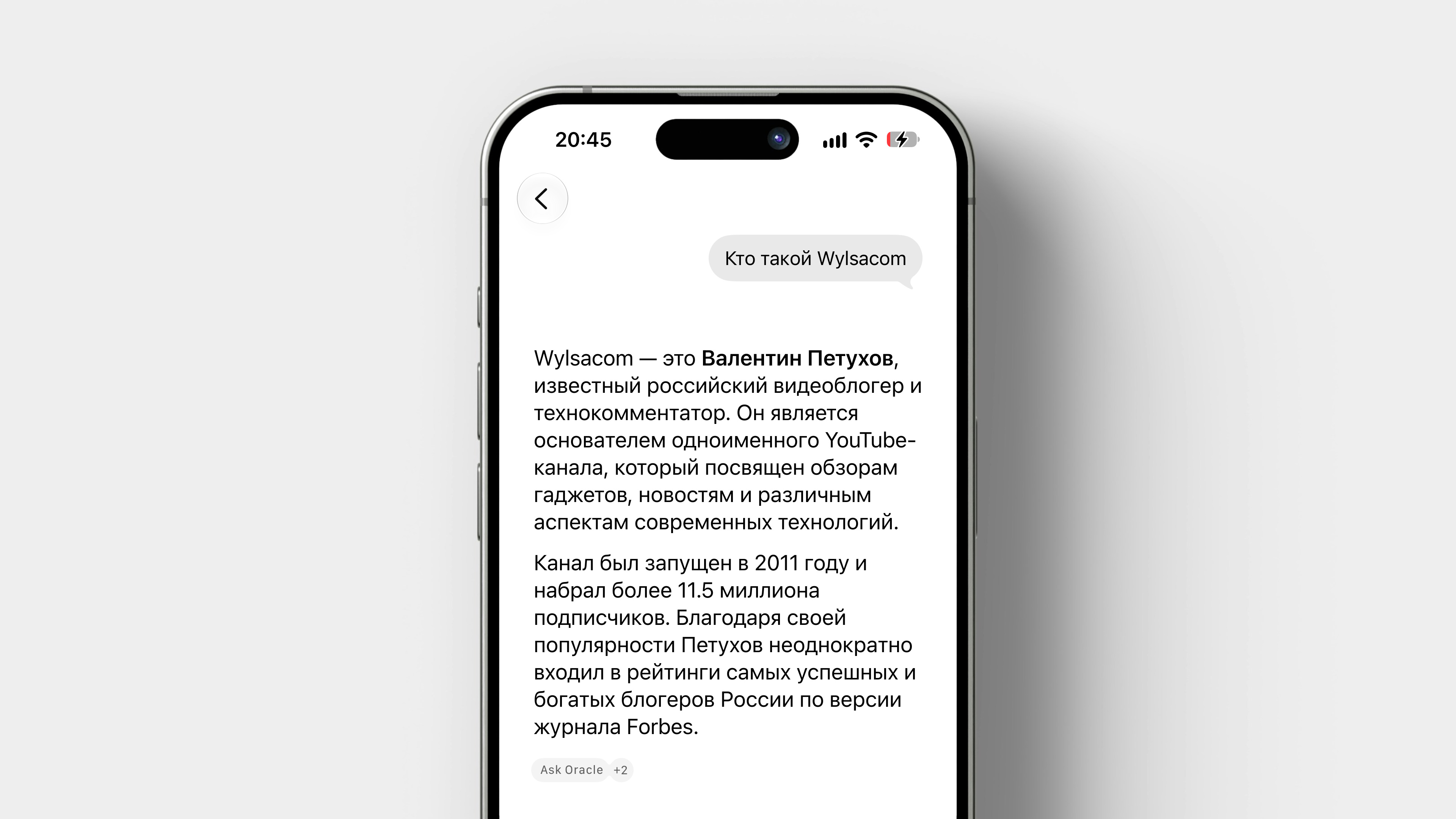
Официально Siri работает только на английском языке, но по факту прекрасно отвечает на русском и, в отличие от сторонних чат-ботов, знает весь ваш персональный контекст. Как её подрубить? Сейчас покажу!
На каких устройствах работает?
Запустить Siri AI можно только на девайсах с поддержкой Apple Intelligence, а это:
- iPhone 15 Pro и новее,
- iPad mini на A17 Pro либо iPad с чипом M1 или новее,
- Mac с чипом M1 и новее,
- Apple Watch Series 9 и новее,
- Apple Vision Pro первой ревизии и новее.
Для синхронизации ответов между устройствами Siri использует iCloud, так что, задав вопрос на iPhone, разговор с нейросетью можно продолжить на Mac или уточнить детали через микрофон Apple Watch.
Как настроить?
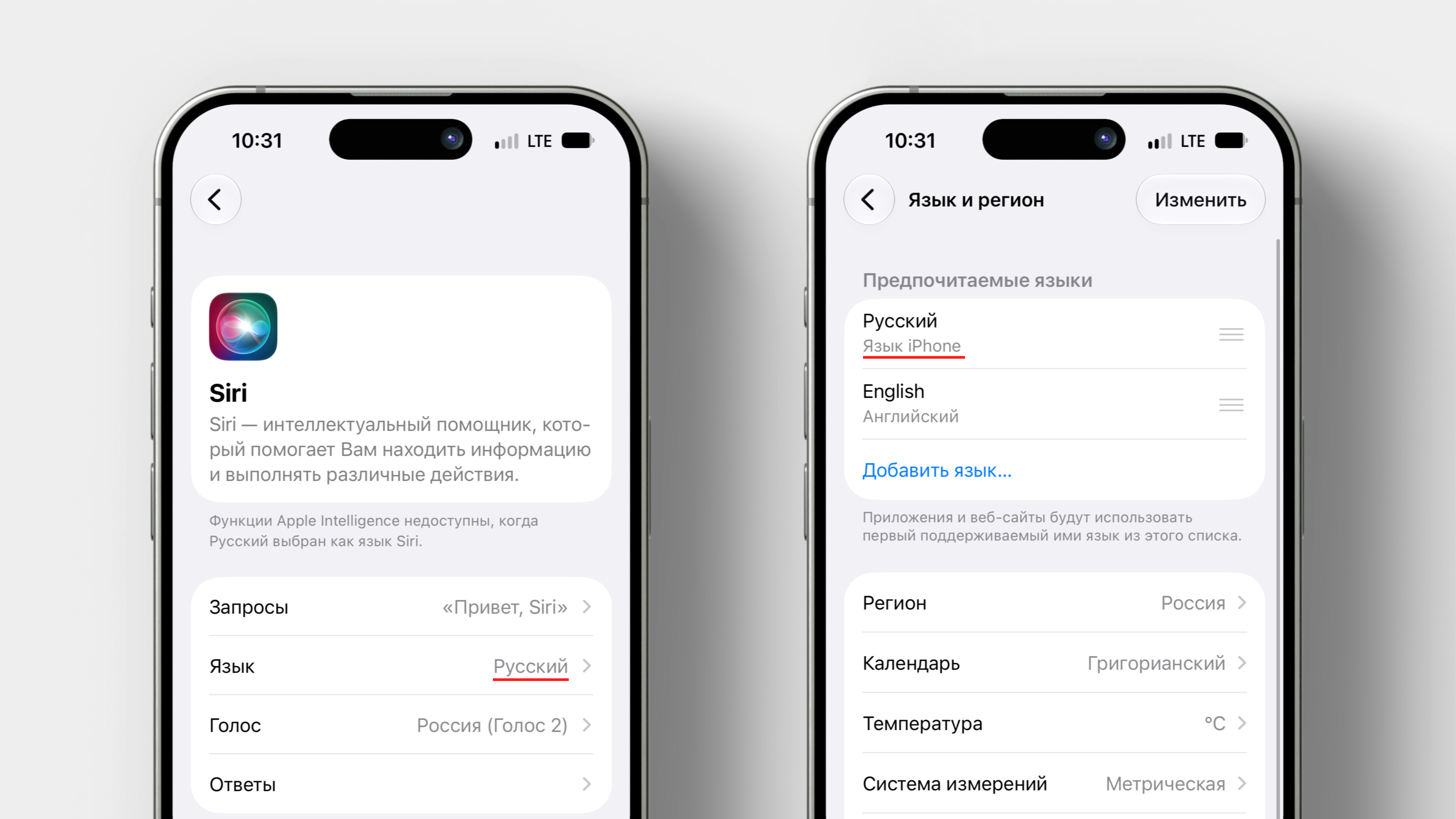
Формально ассистент Siri AI запущен только в США, Великобритании и ещё нескольких регионах, поэтому, чтобы его включить, вам потребуется перевести язык интерфейса, а также самой Siri на английский.
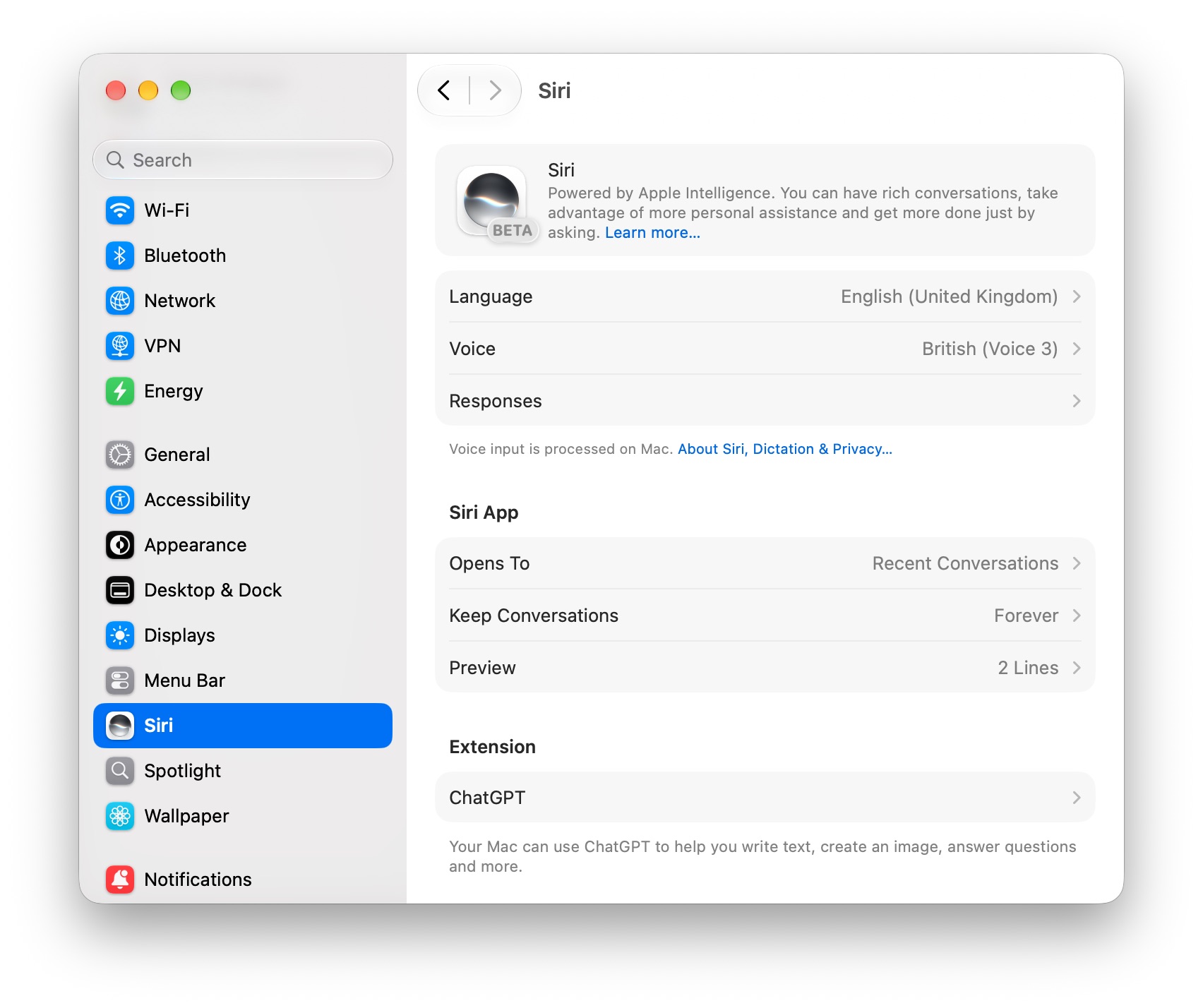
Сменить язык Siri: «Настройки» → Siri → «Язык», а язык вашего iPhone меняется в разделе «Настройки» → «Общие» → «Язык и регион».
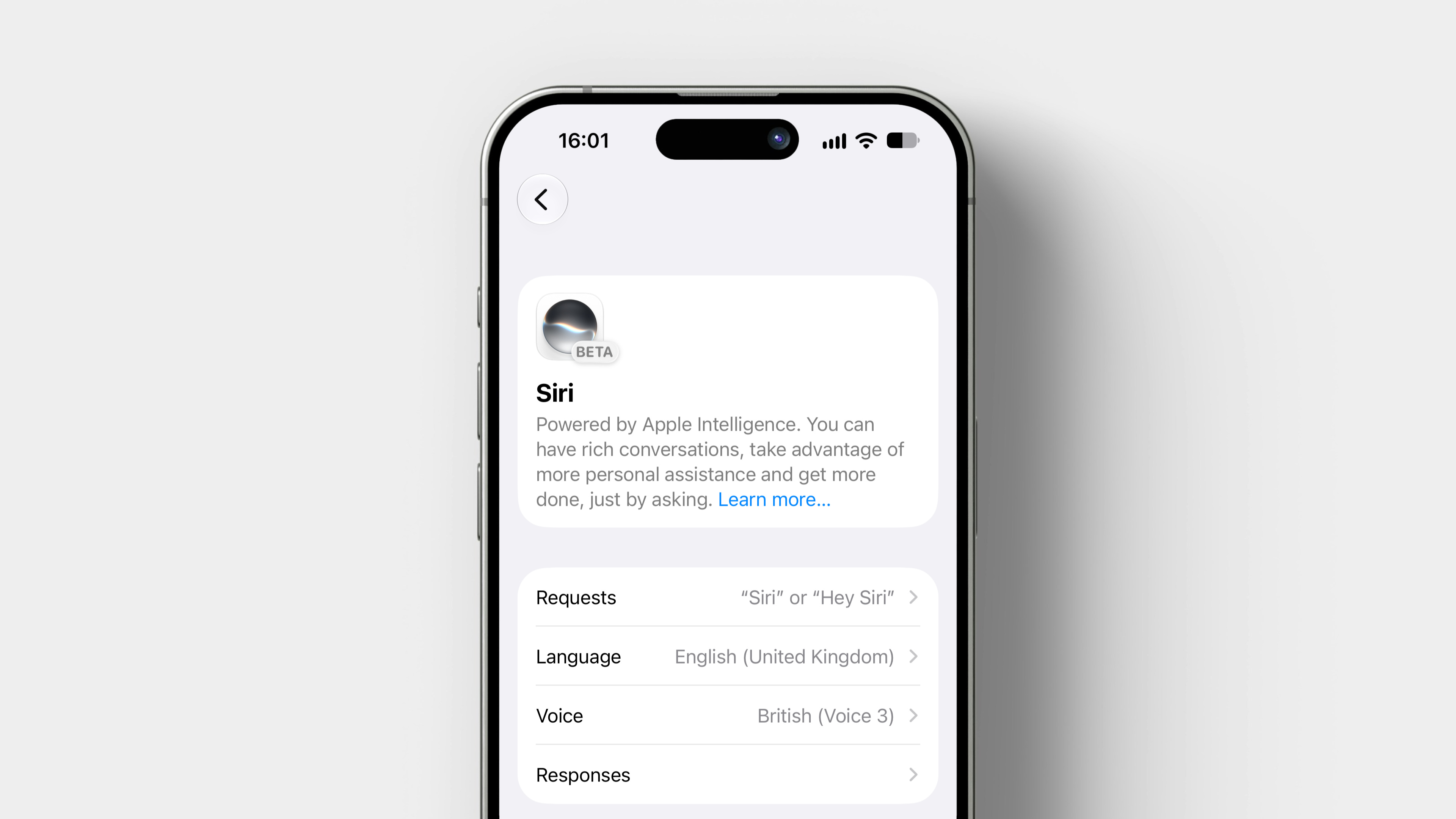
После этого иконка Siri сменится на новую, а вам останется лишь тапнуть по кнопке Try Siri AI (Beta). Ассистент включится не сразу: устройству понадобится некоторое время, чтобы проиндексировать ваши файлы и настроить все системы умной Siri.
Обратите внимание, что для работы Apple Intelligence язык устройства и язык Siri обязаны совпадать, а это значит, что, если у вас дома лежат несколько яблочных гаджетов, например iPhone, iPad и Mac, переключить язык потребуется на всех по отдельности.
Что с его помощью можно делать?
На первый взгляд, Siri AI умеет всё то же самое, что и другие чат-боты. Нейронка годится для написания заметок, писем и даже рефератов: накидает черновик с нуля, поможет с фактчекингом, а также проверит орфографию и пунктуацию.
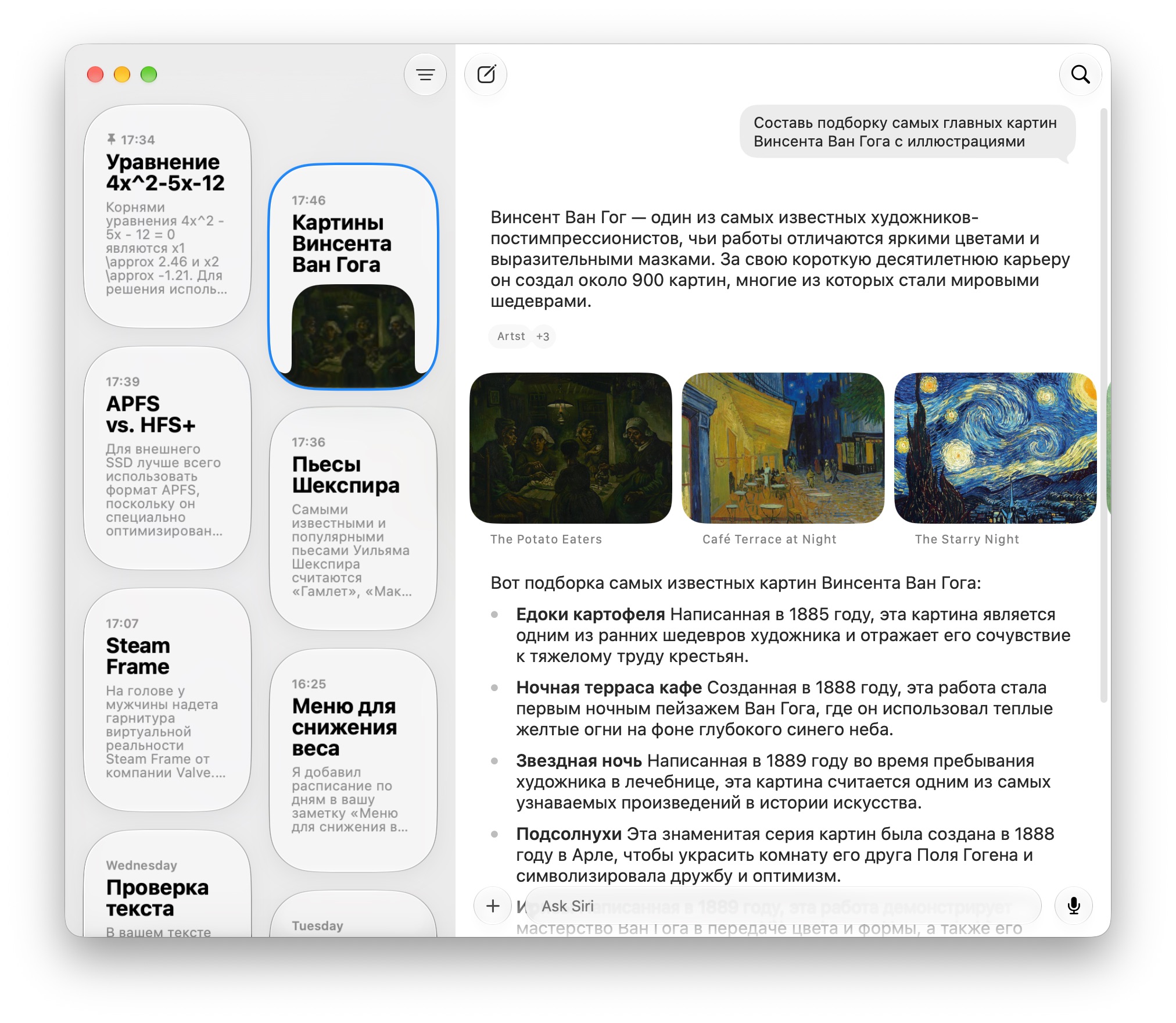
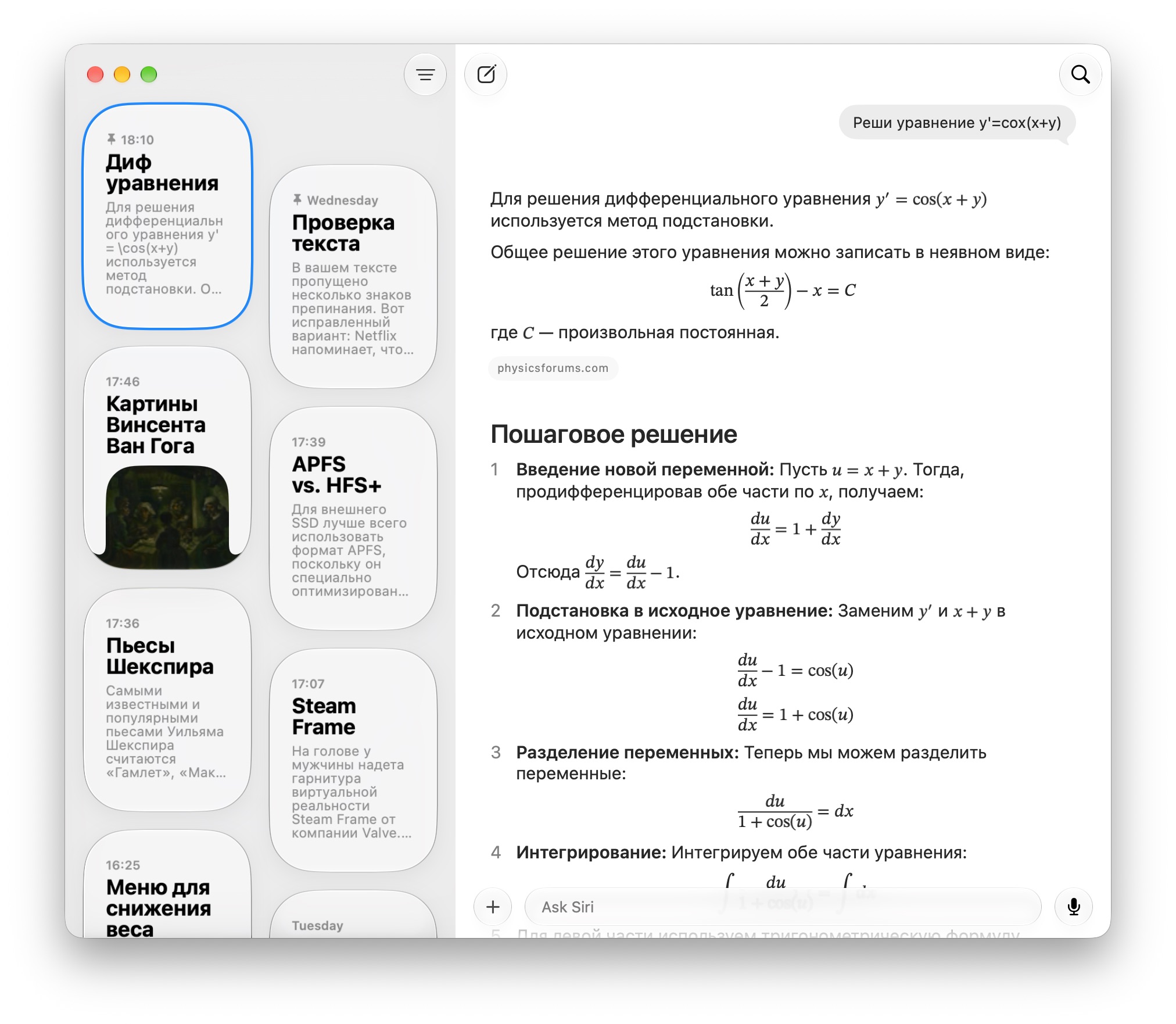
А ещё Siri AI может объяснить, как решать задачи по алгебре и матану: я погонял ассистента по простым квадратным уравнениям из программы седьмого класса и подкинул пару дифференциальных уравнений уже из курса матанализа — всё было решено за считанные секунды.
Но этим в 2026 веке никого не удивишь, куда сильнее впечатляет способность Siri удерживать персональный контекст. Для этого она парсит все ваши личные данные, фоном индексируя заметки, записи в календаре и переписки в мессенджерах.

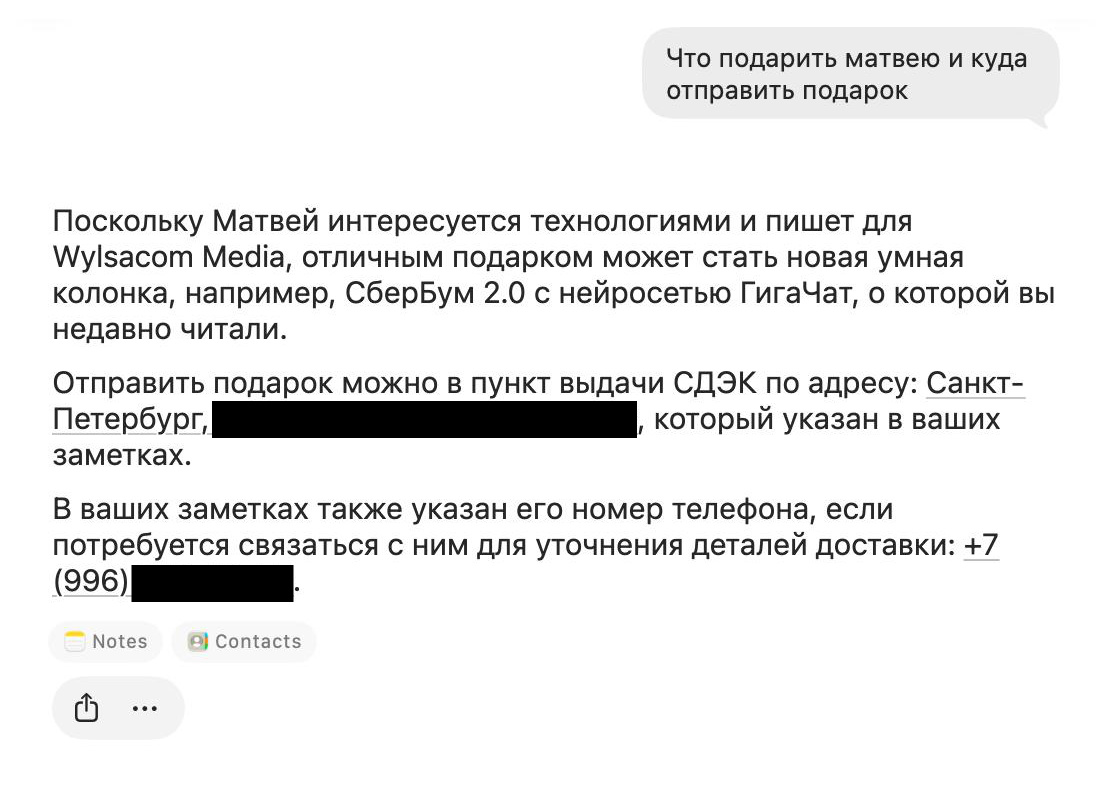
Я попросил Siri накидать идеи для подарка моему коллеге Матвею. Нейросеть корректно нашла его номер в телефонной книжке, сопоставила его имя с авторством новости про колонку «СберБум», которую я читал накануне, и даже напомнила адрес ближайшего пункта СДЭК (я когда-то записывал его себе в заметки).
Потенциальных прикладных задач у Siri AI очень много: можно попросить чат-бота составить дневник питания, оценить калорийность еды по фотографии или придумать план прогулок по незнакомому городу, куда собираетесь поехать в отпуск.
У меня вот к концу лета истрепалась старая москитная сетка на окнах. Раньше мне бы пришлось вспоминать куда я записал её размеры, а теперь можно просто спросить Siri.
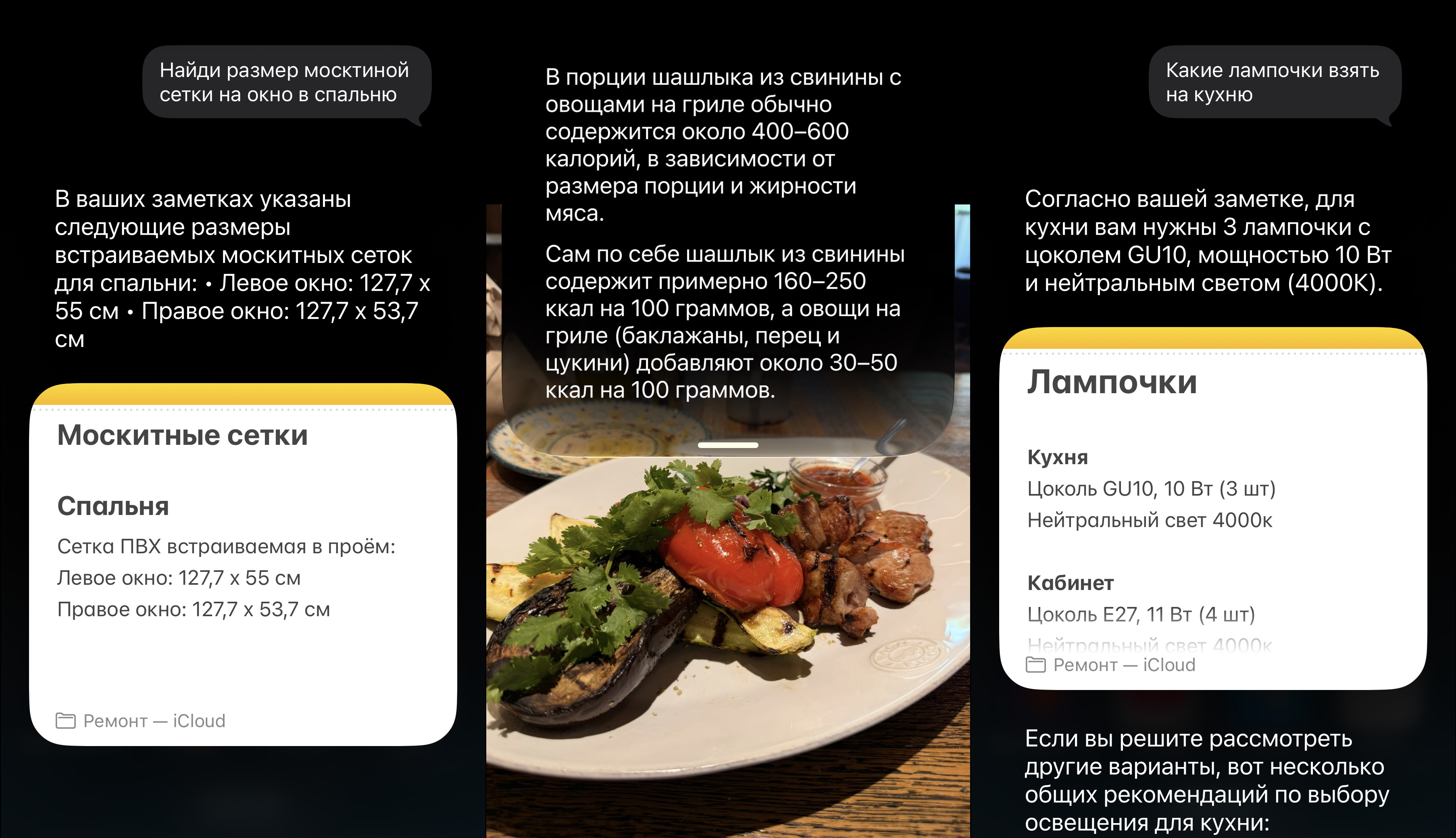
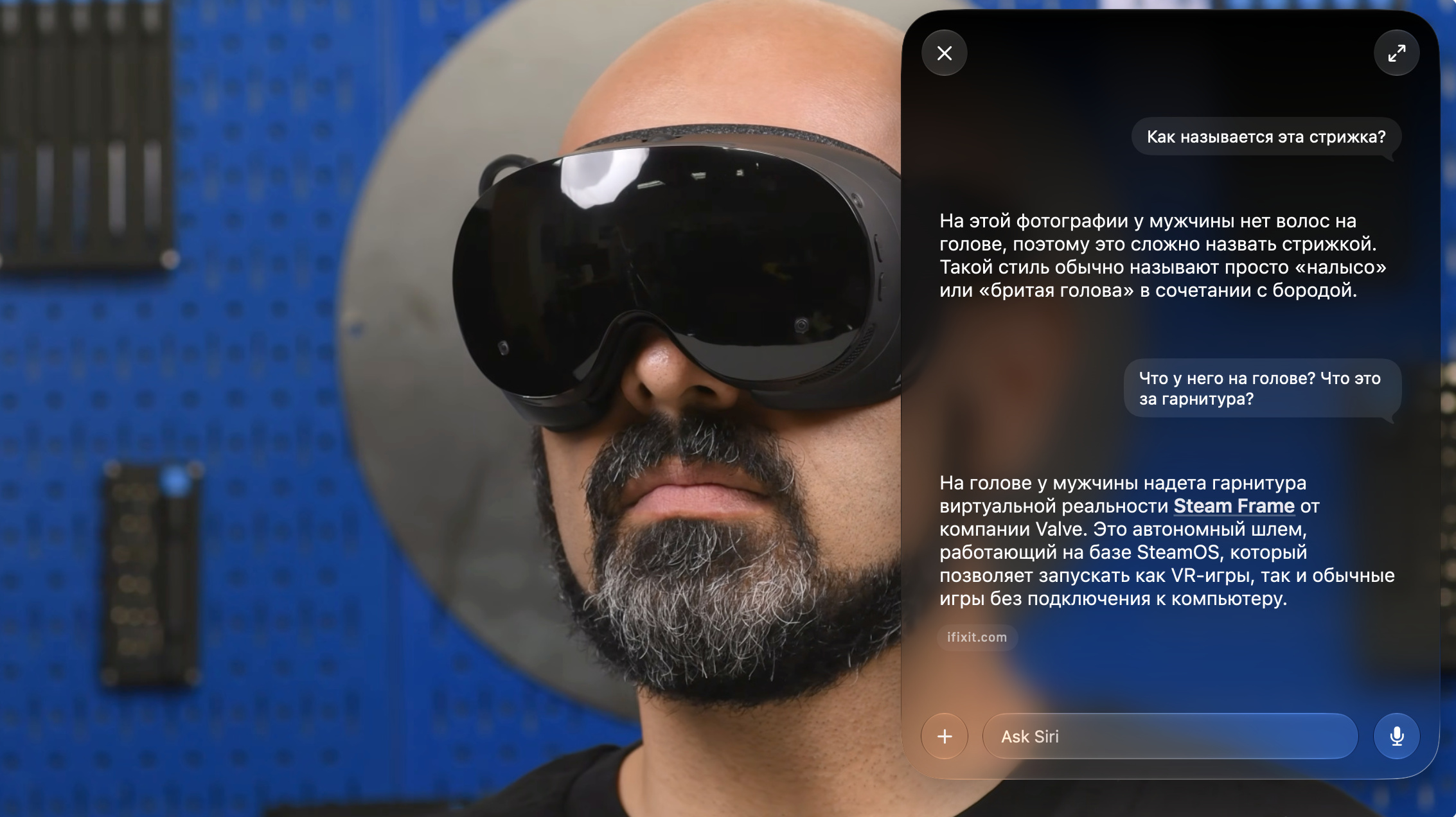
Новая Siri постоянно работает в фоновом режиме, изучая содержимое экрана и сканируя все свёрнутые приложения. Можно спросить её: «Что за здание сейчас на экране?» или «Как называется эта стрижка?». Все ответы будут сохранены в отдельном чатике внутри приложения Siri AI.
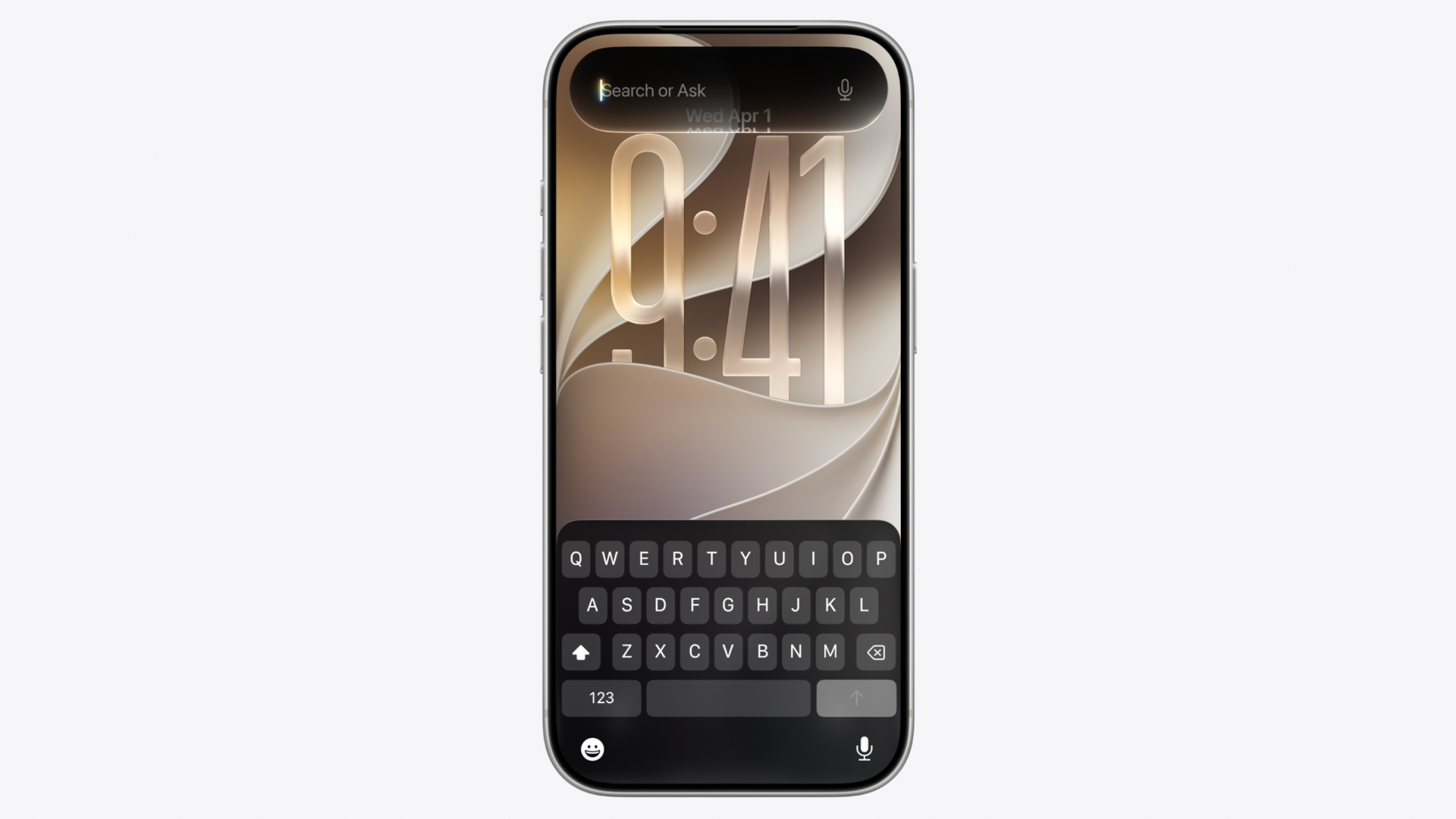
Открывать каждый раз приложение, чтобы задать ассистенту вопрос, не требуется. Для вызова Siri на iPhone достаточно свайпнуть вниз из середины экрана, а на Mac её можно пробудить через Spotlight комбинацией клавиш ⌘ + Пробел.

Сколько стоит общение с Siri AI?
Пока что нисколько. Ни Siri AI, ни другие фишки Apple Intelligence не требуют отдельной подписки и предоставляются бесплатно для всех владельцев актуальных устройств Apple.
В будущем компания планирует ввести ограничения на количество запросов для тех, кто до сих пор не оформил подписку iCloud+, но за последние две недели интенсивного тестирования я так ни разу и не упёрся в лимиты.

Как запретить Siri сканировать мои приложения?
Если вы не хотите, чтобы Siri читала чувствительную информацию из очень важного для вас источника, например из «Сообщений», можете запретить ей обращаться к ним: «Настройки» → Siri → App Access → Messages → и уже там снять галочку со строчки Learn from this App.
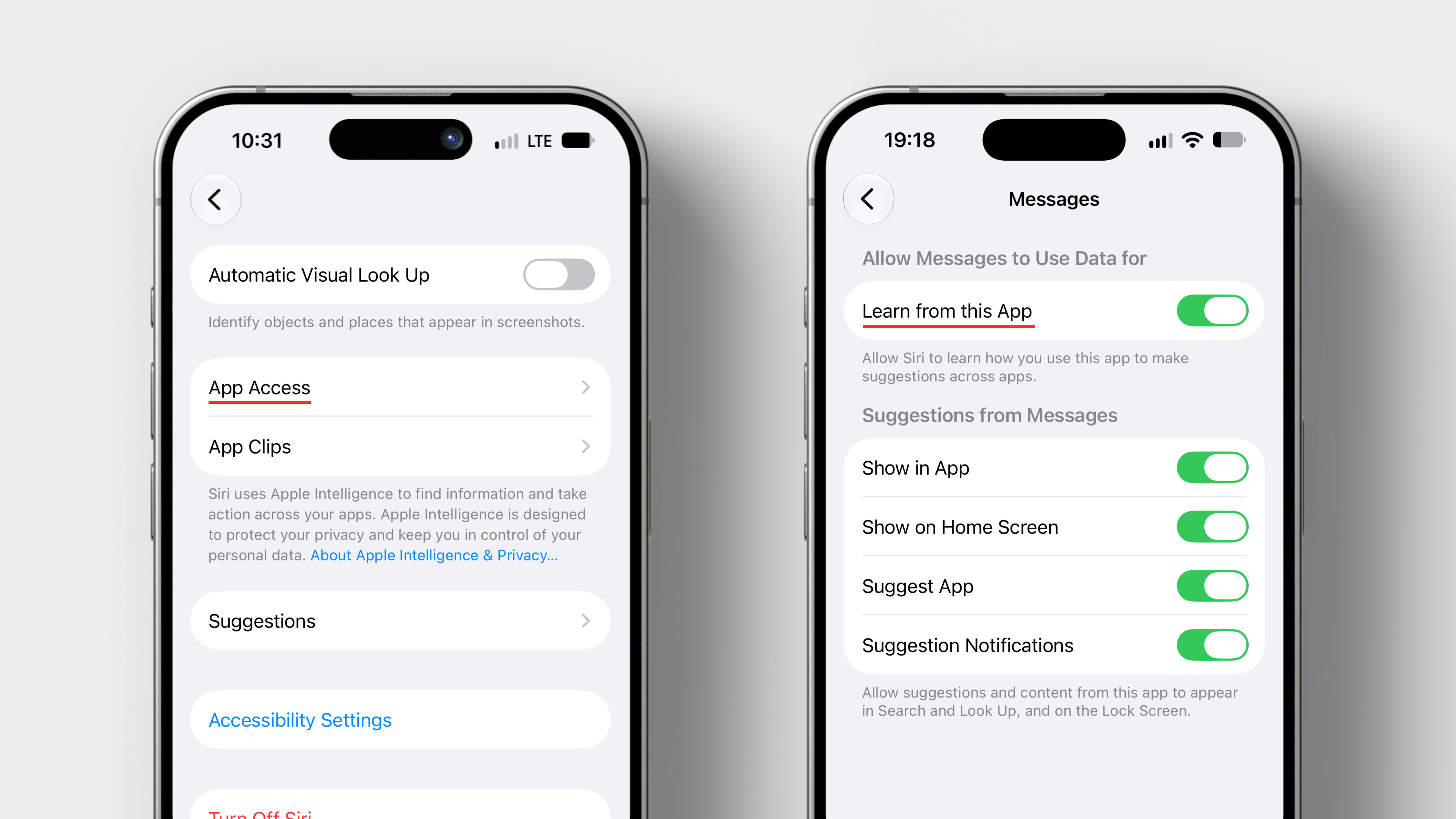
Если вы хотите отключить Siri целиком, вернитесь на предыдущую страницу и тапните по кнопке Turn off Siri.
На этом всё. А на сладкое — проверка Вилсакомом!